
Egy weboldal sikerességének egyik legfontosabb, és alábecsült eleme a WordPress menüstruktúra. Ha a látogatók nem találják meg gyorsan, amit keresnek, néhány másodperc alatt elhagyják az oldaladat – és ezt a keresőmotorok is észreveszik. Egy jól megtervezett navigáció nemcsak a felhasználói élményt javítja, hanem az organikus keresési helyezésekre is pozitív hatással van. Ebben a cikkben lépésről lépésre végigvezetlek azon, hogyan tervezz meg egy logikus, átlátható és hatékony menürendszert WordPressben.
A navigáció az a „térkép”, amely megmutatja a látogatónak, hol jár, és merre mehet tovább. Ha ez a térkép zavaros, tele van felesleges menüpontokkal vagy éppen hiányos, a felhasználó elveszettnek érzi magát. A bounce rate (visszafordulási arány) megemelkedik, a konverziók csökkennek, és az oldalon töltött idő lerövidül – mindez egyértelműen negatív jel a Google számára is.
Egy átlátható menüstruktúra ezzel szemben segíti a tartalom feltérképezését, erősíti a belső linkelést, és megkönnyíti a keresőrobotok dolgát is. A jó navigáció tehát egyszerre szolgálja a látogatókat és a SEO-t.
Az alapok: tervezés papíron (vagy digitálisan) a kódolás előtt
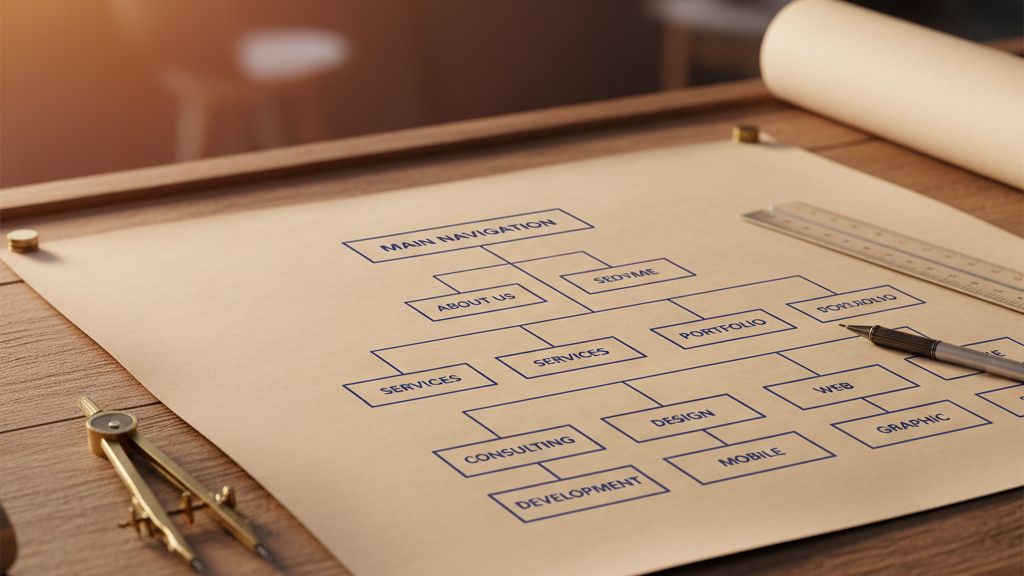
Mielőtt bármit is kattintanál a WordPress adminfelületén, érdemes a menüstruktúrát előre megtervezni. Sokan kihagyják ezt a lépést, és rögtön a beállításoknál kezdik – ez általában kaotikus végeredményhez vezet.
Készíts egy egyszerű hierarchia-vázlatot: írd fel az összes oldalt, kategóriát és tartalmi egységet, majd csoportosítsd őket logikusan. Gondolj úgy a menüre, mint egy könyvtár katalógusára: a főkategóriák legyenek a nagy témák, az almenük pedig a részletek. Egy jó kiindulópont, ha megkérdezed magadtól: „Ha valaki most találkozik először az oldalammal, milyen sorrendben és csoportosításban találja meg legkönnyebben a tartalmakat?”
Számtalan tervezési hibát lehet látni webáruházak menürendszerében vagy termékkategóriák kialakításán. Azaz, nem a „vásárló fejével” gondolkoztak a menü vagy kategóriák kialakításánál, hanem inkább a belső saját rendszerezésüket „tükrözik ki” a weboldalra. Ez nagyon nagy hiba.
A WordPress beépített menükezelője a Megjelenés → Menük (klasszikus témáknál) vagy a Megjelenés → Szerkesztő (blokkszerkesztős témáknál) menüpont alatt érhető el. A rendszer lehetővé teszi, hogy tetszőleges számú menüt hozz létre, és ezeket különböző menühelyekre rendelj (pl. főmenü, lábléc menü, oldalsáv navigáció, stb.).
A főmenübe csak a legfontosabb, leggyakrabban keresett oldalak kerüljenek. Általános szabály, hogy 5–7 főmenüpont az ideális – ennél több már kognitív terhelést okoz a látogatónak. Tipikus főmenüpontok egy vállalati oldalon: Főoldal, Rólunk, Szolgáltatások, Blog, Kapcsolat.
Az almenük kiválóan alkalmasak arra, hogy egy főkategórián belül részletesebb navigációt nyújts anélkül, hogy a főmenüt túlzsúfolnád. Például a „Szolgáltatások” főpont alatt megjelenhetnek az egyes szolgáltatások külön almenüpontként. Fontos azonban, hogy az almenü se legyen mélyebb 2 szintnél – a 3 szintű (vagy annál mélyebb) dropdown navigáció már igen nehézkes és mobilon szinte kezelhetetlen. Vannak akik terveznek, hogy 3 maximum 4 kattintásból bárhova el lehessen jutni a weboldalon belül. Azonban van amikor ez sajnos nem megvalósítható. Ilyen esetben nagyon fontos az alaposan átgondolt menük kivitelezése.
A webes forgalom több mint fele mobileszközről érkezik, ezért a WordPress menüstruktúra tervezésekor a mobil nézetet legalább annyira komolyan kell venni, mint az asztali verziót. Győződj meg arról, hogy a témád megfelelően kezeli a hamburger menüt (☰), az érintéssel aktiválható dropdownokat, és hogy a menüpontok elég nagyok ahhoz, hogy ujjal is könnyen megnyomhatók legyenek.
A menüstruktúra és a SEO szorosan összefügg. A keresőrobotok a navigációból következtetnek az oldal belső hierarchiájára és arra, hogy melyik tartalmakat tartod a legfontosabbnak. Néhány kulcsfontosságú szempont:
- Kulcsszavak a menüpontokban: Ha lehetséges, a menüpontok szövege tartalmazzon releváns kulcsszavakat (pl. „WordPress weboldal készítés” a „Szolgáltatások” helyett).
- Egyértelmű URL-struktúra: A menüpontokhoz rendelt oldalak URL-je tükrözze a hierarchiát (pl. tedomained.hu/szolgaltatasok/weboldal-keszites).
- Ne tegyél mindent a menübe: A keresőrobotok a menüben lévő linkeket „fontosként” értékelik – ha mindent beleraksz, felhígul a link-erő.
- Belső linkelés és breadcrumb: A menü mellett érdemes breadcrumb (morzsamenü) navigációt is beállítani, amely tovább segíti a tájékozódást és a SEO-t. Néha széles árukínálattal rendelkező hazai internetes áruházaknál ez az alapvető de kiemelkedően fontos navigáció egyszerűen nem létezik. Egészen biztos vagyok abban, hogy csak emiatt 1,2 % körüli vásárló lemorzsolódás van jelen minden hónapban. Nagyon kár, hogy alábecsülik a meglétének a jelentőségét.
Most, hogy az alapelvek tiszták, nézzük meg, hogyan valósítható meg mindez a gyakorlatban a WordPress felületén.
- Hozz létre új menüt: Megjelenés → Menük → Új menü létrehozása. Adj neki egyértelmű nevet (pl. „Főmenü”).
- Add hozzá az elemeket: A bal oldali panelből húzd be az oldalakat, kategóriákat vagy egyéni hivatkozásokat a menübe.
- Rendezd hierarchiába: Az elemeket fogd meg és húzd beljebb, hogy almenüpontokat hozz létre. A vizuális szerkesztő azonnal mutatja a hierarchiát.
- Állítsd be a menühelyet: Az oldal alján válaszd ki, melyik menühelyre rendeled a menüt (pl. „Elsődleges menü”).
- Mentsd el és teszteld: Kattints a „Menü mentése” gombra, majd nézd meg az eredményt asztali és mobil nézetben is.
Még a tapasztalt weboldal-szerkesztők is belefutnak bizonyos tipikus hibákba. Íme a leggyakoribbak, amelyeket érdemes elkerülni:
- Túl sok menüpont: A zsúfolt navigáció megzavarja a látogatót. Legyen kevesebb, de relevánsabb elem.
- Érthetetlen megnevezések: Kerüld a belső szakzsargont vagy a kreatív, de nem egyértelmű elnevezéseket. A „Megoldásaink” helyett inkább „Szolgáltatások”.
- A menü és az oldalstruktúra eltérése: Ha az URL-struktúra és a menühierarchia nem egyezik, az összezavarja mind a látogatókat, mind a keresőrobotokat.
- Elhanyagolt lábléc menü: A footer navigáció is fontos – ide kerülhetnek az ÁSZF, adatvédelem, kapcsolat és egyéb másodlagos oldalak.
Ha a beépített WordPress menükezelő nem elég a céljaidhoz, számos plugin segíthet a bővítésben. A Max Mega Menu plugin például vizuálisan gazdag, képekkel és ikonokkal teli mega menük létrehozását teszi lehetővé. A WP Mobile Menu kifejezetten a mobil navigáció optimalizálására készült. Az UberMenu prémium megoldás azok számára, akik teljes kontrollt szeretnének a navigáció felett.
Fontos: NE telepíts plugint csak azért, mert lehet. Ha az alaprendszer kielégíti az igényeidet, maradj annál – minden felesleges plugin lassítja az oldalt és biztonsági kockázatot jelent.
Foglaljuk össze
A jól megtervezett WordPress menüstruktúra az egyik leghatékonyabb befektetés, amit egy weboldal tulajdonosa tehet. Javítja a felhasználói élményt, csökkenti a visszafordulási arányt, erősíti a SEO-t, és professzionálisabb benyomást kelt. A tervezés fázisában szánd rá az időt a hierarchia átgondolására, tartsd szem előtt a mobil nézetet, és ne feledd: a jó navigáció nem az, ahol minden ott van, hanem az, ahol a látogató mindig megtalálja, amit keres. Indulj el a fenti lépésekkel, és hamarosan egy olyan weboldalad lesz, amelyen öröm navigálni. Ha a cikk elolvasását követően rájössz arra, hogy a te honlapod menüje nem megfelelő, akkor érdemes azt mielőbb „átszabni” olyanra ami kielégíti a fentebb leírtakat.