
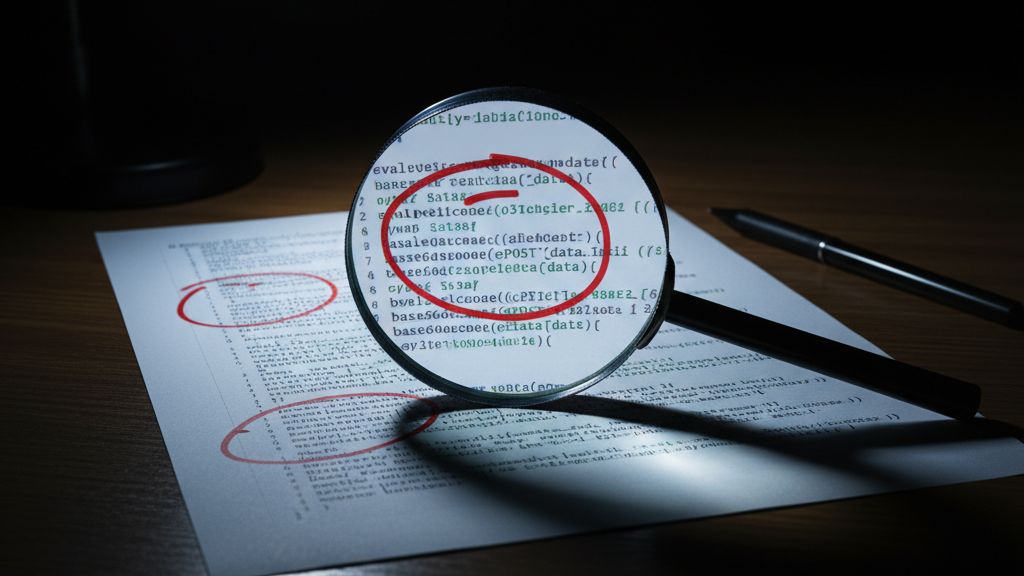
A vírusos WordPress fájlok felismerése az egyik legfontosabb készség, amellyel minden weboldal-tulajdonosnak rendelkeznie kell. A WordPress a világ legnépszerűbb tartalomkezelő rendszere – éppen ezért a hackerek és rosszindulatú szoftverek elsődleges célpontja is. Ha a weboldalad fertőzött, az nemcsak a látogatóidat veszélyezteti, hanem a Google keresési rangsorodra, a márkád hírnevére és bevételedre is komoly hatással lehet. Ebben a cikkben lépésről lépésre végigvezetünk azon, hogyan azonosíthatod a fertőzött fájlokat, mik a leggyakoribb tünetek, és mit tehetsz a probléma megoldása érdekében.
Miért célozzák meg a hackerek a WordPress weboldalakat?
A WordPress globálisan elterjedt platform. Emiatt vonzó célponttá teszi a kiberbűnözők számára. Ráadásul a WordPress ökoszisztéma rendkívül sokszínű: több ezer plugin és téma érhető el, amelyek közül sokan tartalmaznak biztonsági réseket – különösen, ha nem frissítik őket rendszeresen.
A fertőzések célja általában valamelyik a következők közül: spam e-mailek küldése a szerveredről, látogatók átirányítása rosszindulatú weboldalakra, érzékeny adatok (jelszavak, bankkártyaadatok) ellopása, kriptovaluta bányászat a szerver erőforrásainak felhasználásával, vagy a weboldalad feketelistára tételének kikényszerítése. A jó hír az, hogy a vírusos WordPress fájlok felismerhetők – ha tudod, mit keress.
A fertőzés leggyakoribb jelei
Mielőtt elmerülnénk a technikai részletekben, érdemes megismerni azokat a figyelmeztető jeleket, amelyek arra utalhatnak, hogy a weboldalad kompromittálódott. Ezek egy része azonnal szembetűnő, más részük csak alaposabb vizsgálattal derül ki.
Vizuális és funkcionális tünetek
- Ismeretlen tartalmak jelennek meg az oldalon: spam hirdetések, idegen nyelvű szövegek, vagy olyan linkek, amelyeket te nem tettél oda.
- Az oldal átirányít más weboldalakra, különösen gyanús esetleg szerencsejáték vagy éppen felnőtt tartalmú oldalakra.
- A WordPress admin felülete nem elérhető, vagy ismeretlen felhasználók jelentek meg az adminisztrátori listában.
- Lelassult az oldal teljesítménye minden látható ok nélkül.
- A Google „Ez az oldal káros lehet” figyelmeztetést jelenít meg a találati listában.
- A tárhelyszolgáltatód felfüggesztette a fiókodat gyanús tevékenység miatt.
Technikai tünetek
- Ismeretlen PHP fájlok jelennek meg a WordPress könyvtárakban.
- A meglévő fájlok (pl. wp-login.php, index.php) módosultak.
- Szokatlan cronjobok futnak a szerveren.
- A szerver naplófájljai gyanús IP-címekről érkező kéréseket rögzítenek.
- Az e-mail szerver blacklistre került.
Hogyan ismerd fel a vírusos WordPress fájlokat lépésről lépésre
A fertőzött fájlok azonosítása több rétegű megközelítést igényel. Nem elég egyetlen eszközre hagyatkozni – a legjobb eredményt a különböző módszerek kombinálásával érheted el.
1. Használj biztonsági szkennert
Az első és legkézenfekvőbb lépés egy megbízható biztonsági szkenner futtatása. Számos kiváló eszköz érhető el erre a célra:
- Wordfence Security: Az egyik legnépszerűbb WordPress biztonsági plugin, amely részletes fájlintegritás-ellenőrzést végez. Összehasonlítja a telepített fájlokat a WordPress.org adatbázisában tárolt eredeti verziókkal, és jelzi az eltéréseket.
- Sucuri SiteCheck: Ingyenes online szkenner, amely a weboldal nyilvánosan elérhető részét vizsgálja rosszindulatú kódok, blacklist státusz és biztonsági anomáliák szempontjából.
- MalCare: Felhőalapú megoldás, amely minimális szerver-terheléssel végez mélyvizsgálatot, és automatikus fertőtlenítést is kínál.
- iThemes Security (új neve Solid Security): Átfogó biztonsági csomag, amely valós idejű monitorozást és fájlváltozás-figyelést biztosít.
Fontos megjegyezni, hogy a szerveroldalon futó szkennelők (mint a Wordfence) általában alaposabb eredményt adnak, mint a kizárólag a weboldal frontendjét vizsgáló online eszközök.
2. Ellenőrizd a fájlok módosítási dátumát
Egy egyszerű, de hatékony módszer a gyanús fájlok azonosítására: nézd meg, mikor módosultak utoljára a fájlok. Ha olyan fájlok módosultak nemrégiben, amelyeket te nem változtattál meg, az komoly figyelmeztető jel.
FTP kliens (pl. FileZilla) segítségével böngészd át a WordPress könyvtárait, és figyeld a módosítási dátumokat. Különösen gyanús, ha a WordPress core fájljai (mint a wp-includes vagy wp-admin mappában lévő fájlok) megváltoztak, hiszen ezeket normál esetben csak WordPress-frissítések érintik.
SSH hozzáféréssel rendelkező felhasználók a következő paranccsal listázhatják ki az elmúlt 7 napban módosított fájlokat:
find /var/www/html -name „*.php” -mtime -7
3. Vizsgáld meg a gyanús kódrészleteket
A vírusos WordPress fájlok jellemzően felismerhető mintákat tartalmaznak. Tudni kell, mit keressünk a fájlokban. A leggyakoribb rosszindulatú kód jellemzői:
- Base64 kódolt karakterláncok: Az eval(base64_decode(…)) függvényhívás klasszikus jele a rosszindulatú kódnak. Ez a technika eltakarja a valódi kód tartalmát.
- Obfuszkált (elfedett) kód: Érthetetlen változónevekkel, tömörített formátumban írt kód, amely szinte olvashatatlan.
- Gyanús függvények: Az exec(), system(), passthru(), shell_exec() és preg_replace() függvények kombinációja a WordPress fájlokban általában nem indokolt.
- Rejtett iframe-ek: Nullás szélességű vagy magasságú, láthatatlan iframe elemek, amelyek külső tartalmakat töltenek be.
- Ismeretlen URL-ek a kódban: Idegen domainek, amelyeket a kód külső szkriptként tölt be.
SSH hozzáféréssel a következő parancs segíthet megtalálni a base64-kódolt kódokat tartalmazó PHP fájlokat:
grep -rl „base64_decode” /var/www/html –include=”*.php”
4. Hasonlítsd össze az eredeti WordPress fájlokkal
A WordPress core fájljainak integritása ellenőrizhető az eredeti verzióval való összehasonlítással. Töltsd le a WordPress aktuális verzióját a wordpress.org oldalról, és hasonlítsd össze a fájlokat a szerveren lévőkkel. Bármilyen eltérés a core fájlokban fertőzésre utalhat.
A Wordfence plugin ezt automatikusan elvégzi, és részletes jelentést ad az eltérő fájlokról. Ha manuálisan szeretnéd elvégezni, a diff parancs (Linux/Mac rendszereken) vagy a WinMerge szoftver (Windows alatt) segíthet az összehasonlításban.
5. Ellenőrizd az adatbázist is
Ne felejtsd el, hogy a rosszindulatú kód nem csak fájlokban, hanem az adatbázisban is megbújhat. A WordPress adatbázisában tárolt tartalmak (bejegyzések, widgetek, opciók) szintén tartalmazhatnak injektált kódot.
Az wp_options tábla különösen fontos: a hackerek előszeretettel helyeznek el itt rosszindulatú PHP kódot vagy átirányítási utasításokat. Ellenőrizd az active_plugins, siteurl és home opciókat, valamint keress gyanús eval vagy base64 karakterláncokat az egész adatbázisban.
Hol bújnak meg leggyakrabban a vírusos fájlok?
A tapasztalt hackerek jól ismerik a WordPress struktúráját, és tudják, hova érdemes elrejteni a rosszindulatú kódot. Az alábbi helyszínek különösen veszélyeztetettek:
WordPress core könyvtárak
A wp-includes és wp-admin mappák a WordPress alapfájljait tartalmazzák. Ezekben normál esetben nem kellene ismeretlen PHP fájloknak lenniük. Ha ilyet találsz, szinte biztosan fertőzésről van szó. Különösen gyanús a wp-includes/images vagy hasonló alkönyvtárakban elhelyezett .php fájl.
Themes és plugins könyvtárak
A wp-content/themes és wp-content/plugins mappák szintén népszerű célpontok. A hackerek sokszor inaktív témákba vagy pluginokba injektálnak kódot, tudva, hogy ezeket ritkán ellenőrzik. Az inaktív témák és pluginok törlése ezért nemcsak a teljesítményt javítja, hanem a biztonságot is növeli.
Uploads könyvtár
A wp-content/uploads mappa különösen veszélyes, mert ide a webszerver általában írási jogot kap, és a tartalmát ritkán ellenőrzik. PHP fájloknak itt semmi keresnivalójuk – ha ilyet találsz, azonnal töröld, és vizsgáld meg, hogyan kerülhetett oda.
A wp-config.php és .htaccess fájlok
A wp-config.php az egyik legérzékenyebb WordPress fájl, amely az adatbázis-kapcsolati adatokat tartalmazza. A .htaccess fájl pedig az Apache webszerver konfigurációját kezeli – ide injektált kóddal az egész weboldal átirányítható. Mindkét fájlt rendszeresen ellenőrizd, és hasonlítsd össze az eredeti, tiszta verzióval.
Mit tegyél, ha vírusos fájlokat találsz?
Ha sikerült azonosítani a fertőzött fájlokat, a következő lépések segítenek a biztonságos eltávolításban és a weboldal helyreállításában.
Készíts biztonsági mentést (még a fertőzött állapotban is)
Bár elsőre furcsának tűnhet, a fertőzött weboldal biztonsági mentése is fontos – nem a visszaállítás céljából, hanem azért, hogy legyen egy referencia a vizsgálathoz, és ne veszíts el semmilyen tartalmat a tisztítási folyamat során.
Azonosítsd és távolítsd el a fertőzött fájlokat
A biztonsági szkenner által megjelölt fájlokat manuálisan is vizsgáld meg, mielőtt törölnéd őket. A WordPress core fájlokat cseréld le friss, tiszta verziókra. A pluginokat és témákat töröld, majd telepítsd újra a WordPress.org adatbázisából. Az egyedi fejlesztésű fájlokban kézzel távolítsd el a rosszindulatú kódrészleteket.
Változtass meg minden jelszót
A fertőzés után kötelező az összes jelszó megváltoztatása: WordPress admin jelszó, adatbázis jelszó, FTP jelszó, tárhelyszolgáltatói fiók jelszava. Ha lehetséges, változtasd meg az adatbázis titkos kulcsait és sóit is a wp-config.php fájlban.
Frissíts mindent
A WordPress core, az összes plugin és téma legyen naprakész. A legtöbb fertőzés ismert biztonsági réseket használ ki, amelyeket a frissítések javítanak. Ez az egyik leghatékonyabb megelőző intézkedés.
Hogyan előzheted meg a jövőbeli fertőzéseket?
A vírusos WordPress fájlok elleni védekezés folyamatos odafigyelést igényel. Az alábbi bevált gyakorlatok jelentősen csökkentik a fertőzés kockázatát:
- Rendszeres frissítések: Tartsd naprakészen a WordPress core-t, a pluginokat és a témákat.
- Erős jelszavak és kétfaktoros hitelesítés: Használj egyedi, erős jelszavakat, és engedélyezd a 2FA-t az admin fiókhoz.
- Megbízható forrásból telepíts pluginokat: Kerüld az illegálisan megszerzett) pluginokat és témákat – ezek szinte mindig tartalmaznak hátsó ajtót.
- Rendszeres biztonsági mentés: Napi vagy heti mentések biztosítják, hogy fertőzés esetén vissza tudsz állni egy tiszta állapotba.
- Weboldal tűzfal (WAF): Egy jó minőségű webalkalmazás-tűzfal (pl. Cloudflare, Sucuri) blokkolja a legtöbb ismert támadási kísérletet.
- Fájlengedélyek helyes beállítása: A WordPress fájloknak 644-es, a könyvtáraknak 755-ös jogosultsággal kell rendelkezniük.
- Inaktív pluginok és témák törlése: Még az inaktív kiegészítők is biztonsági kockázatot jelentenek, ha nem frissítik őket.
Összegzés
A vírusos WordPress fájlok felismerése elsőre ijesztőnek tűnhet, de a megfelelő eszközök és tudás birtokában kezelhetővé válik a feladat. A legfontosabb, hogy ne várd meg, amíg a tünetek nyilvánvalóvá válnak – a rendszeres proaktív ellenőrzés, a biztonsági szkennerek használata és a bevált biztonsági gyakorlatok betartása megvédi weboldalad a legtöbb fenyegetéstől.
Ha fertőzést tapasztalsz, ne ess pánikba: kövesd a fent leírt lépéseket módszeresen, és ha a helyzet meghaladja a kompetenciádat, fordulj WordPress biztonsági szakértőhöz. Egy fertőzött weboldal helyreállítható – de sokkal jobb, ha eleve megelőzöd a bajt. A biztonság nem egyszeri feladat, hanem folyamatos folyamat, amelybe érdemes befektetni.